Manchmal ist es soweit, dass man nur noch den Ausweg sieht: Windows XP neu installieren … Aber wie? Wenn Du Windows XP neu installieren möchtest, musst Du vorher deine Festplatte formatieren. Das geschieht automatisch, wenn Du Windows XP installierst.
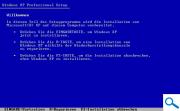
Lege also die Windows XP-CD in dein CD/DVD-Laufwerk ein und starte deinen Computer neu. Klicke, sofern Du dazu aufgefordert wirst, eine Taste, um die Windows XP-Installation zu starten. Das nebenstehnde Bild sollte starten, nachdem das Setup eine Überprüfung abgeschlossen hat.
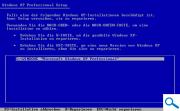
Klicke einmal „Enter“ und es sollte ein Lizenzvertrag kommen, den Du mit der Taste „F8“ bestätigst. Anschließend sollte obiges Fenster kommen, sofern ein Betriebssystem gefunden wurde. Ansonsten erscheint das Fenster auf diesem nebenliegenden Bild nicht.
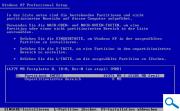
Du kommst nun zu einer Übersicht, wo alle deine Festplatten und deren Partitionen zu finden sind. Wähle dort eine Partition aus, auf der Du Windows XP neu installieren möchtest.

Falls nun noch ein Betriebssystem auf der Festplatte zu finden ist, erscheint folgendes Fenster, das dich fragt, ob Du ein zweites Betriebssystem parallel installieren möchtest. Das Fenster erscheint aber nur, wenn noch ein Betriebssystem auf der Festplatte vorhanden ist.

Anschließend erscheint eine Seite, wo Du aufgefordert wirst eine Art der Formatierung (Löschung der Festplatte) zu wählen. Wenn Du eine große Speicherkapazität auf deiner Festplatte hast, solltest Du dich für das NTFS-Dateiformat entscheiden und dann am besten auf normal und nicht „schnell“.
Falls sich nun noch ein Betriebssystem auf der Festplatte befindet, wird noch ein Warnhinweis erscheinen. Dort kannst Du jedoch mit der „I“-Taste fortfahren. Anschließend wird die Windows XP-Neuinstallation gestartet.